0. 개요

Unraid 에서 앱이나 개인 도커 컨테이너들을 배포하면 점점 컨테이너 항목이 늘어나서 보기 어려울수있습니다.
사용자가 원하는 폴더형태로 만들어 보여주는 플러그인 [Folder View] 세팅에 대해 포스팅입니다.
1. 확인사항
Unraid 7.1.2 버전 기준 FolderView2 로 사용하시면 됩니다.
아래 깃 링크 참고!!
GitHub - VladoPortos/folder.view2: Plugin for creating folder on unraid
Plugin for creating folder on unraid. Contribute to VladoPortos/folder.view2 development by creating an account on GitHub.
github.com
2. 설치 방법
우선 적용 전 해야할 작업인 백업부터 진행이 됩니다.
Folder View 플러그인이 이미 있으신 경우에는 꼭 진행해주시기 바랍니다.
a. 백업
우선 Unraid가 설치된 플래시 드라이브의 디렉토리 탐색기(이 명칭이 맞나...?)로 이동해야합니다.
아래 최종 경로인 folder.view 가 없다면 백업은 넘어가시면 됩니다.
백업할 파일 이동 경로
[메인] -> [부트 장치] -> [디렉토리] -> [경로 : config > plugins > folder.view]
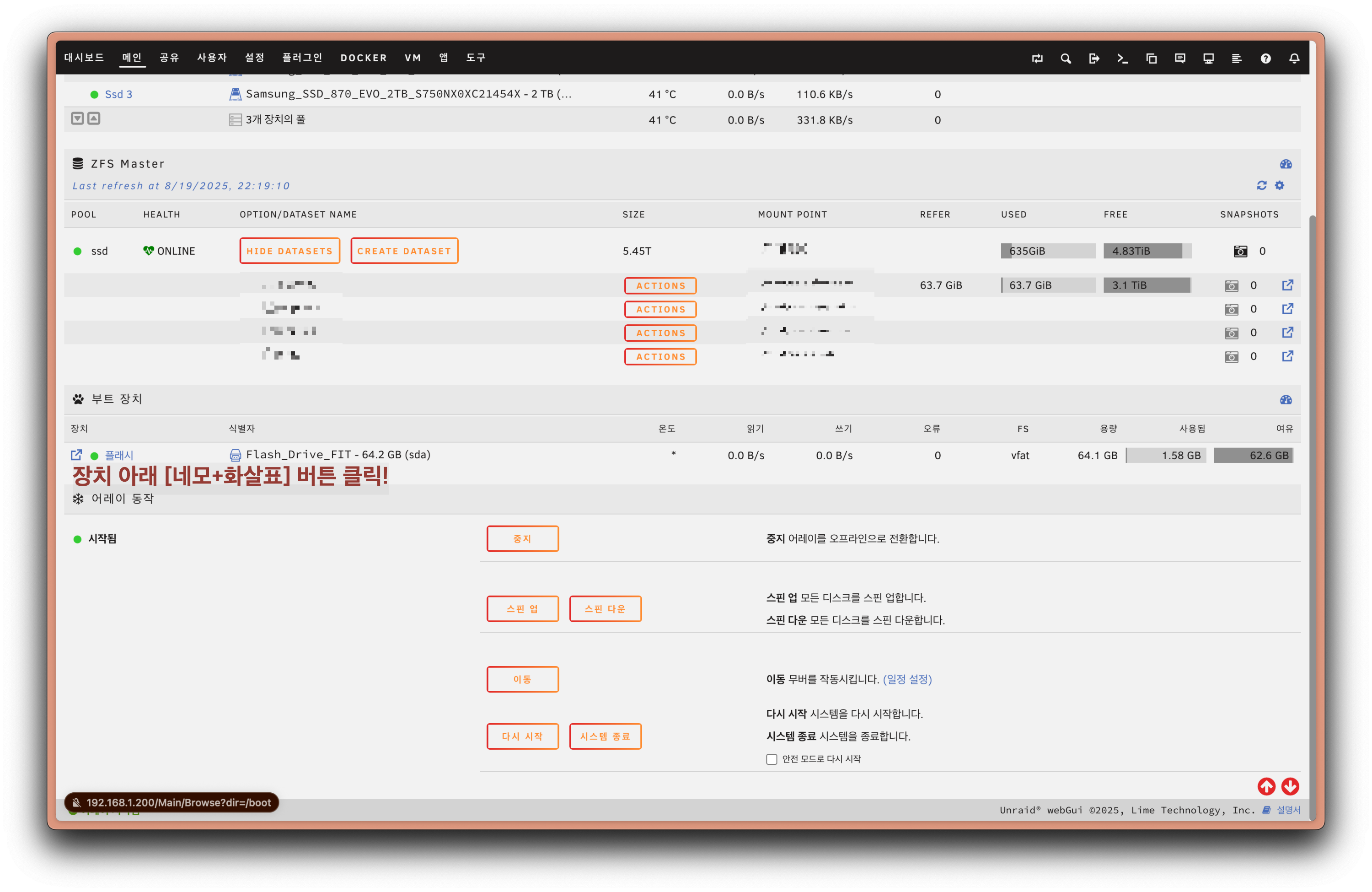
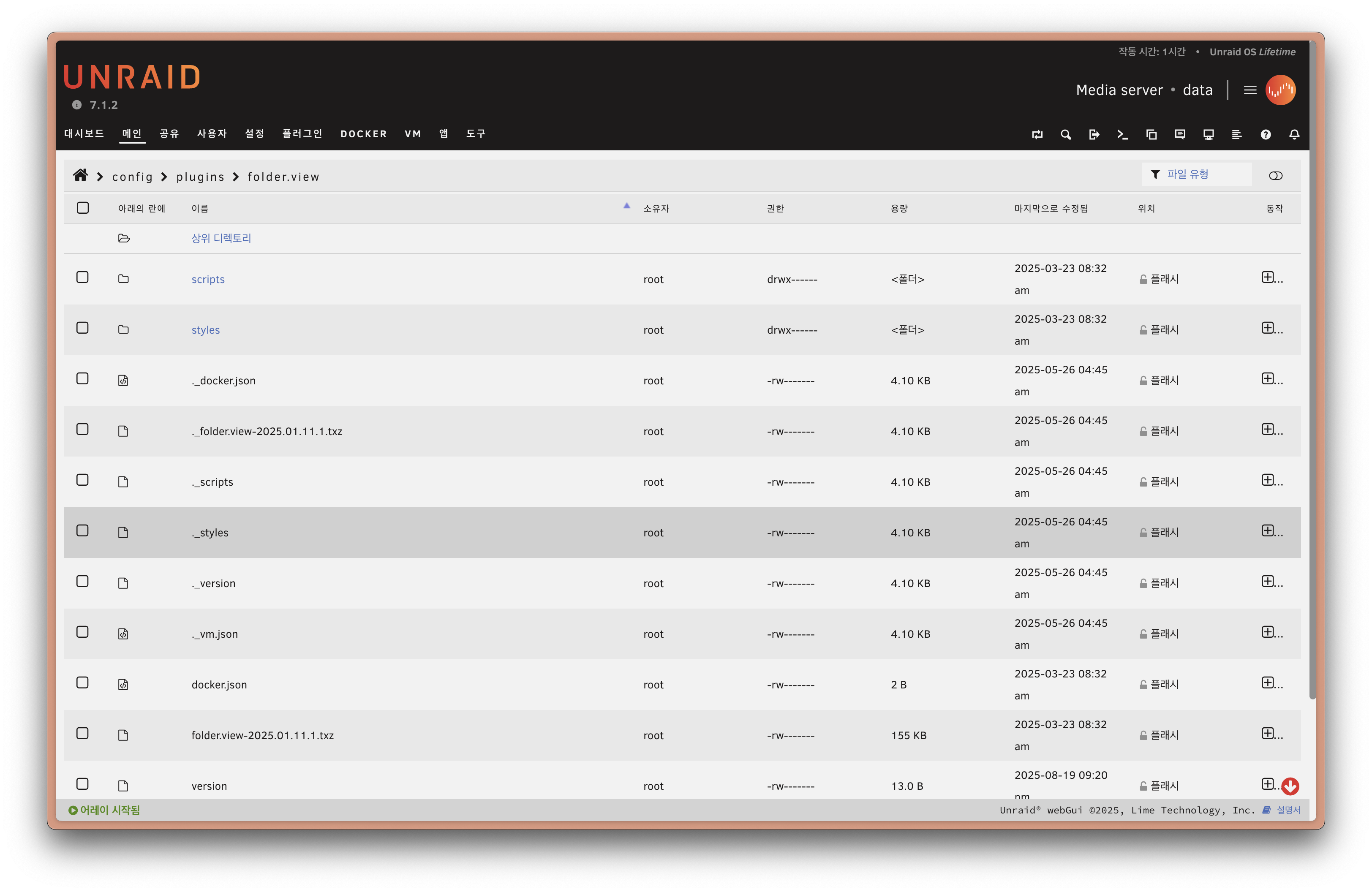
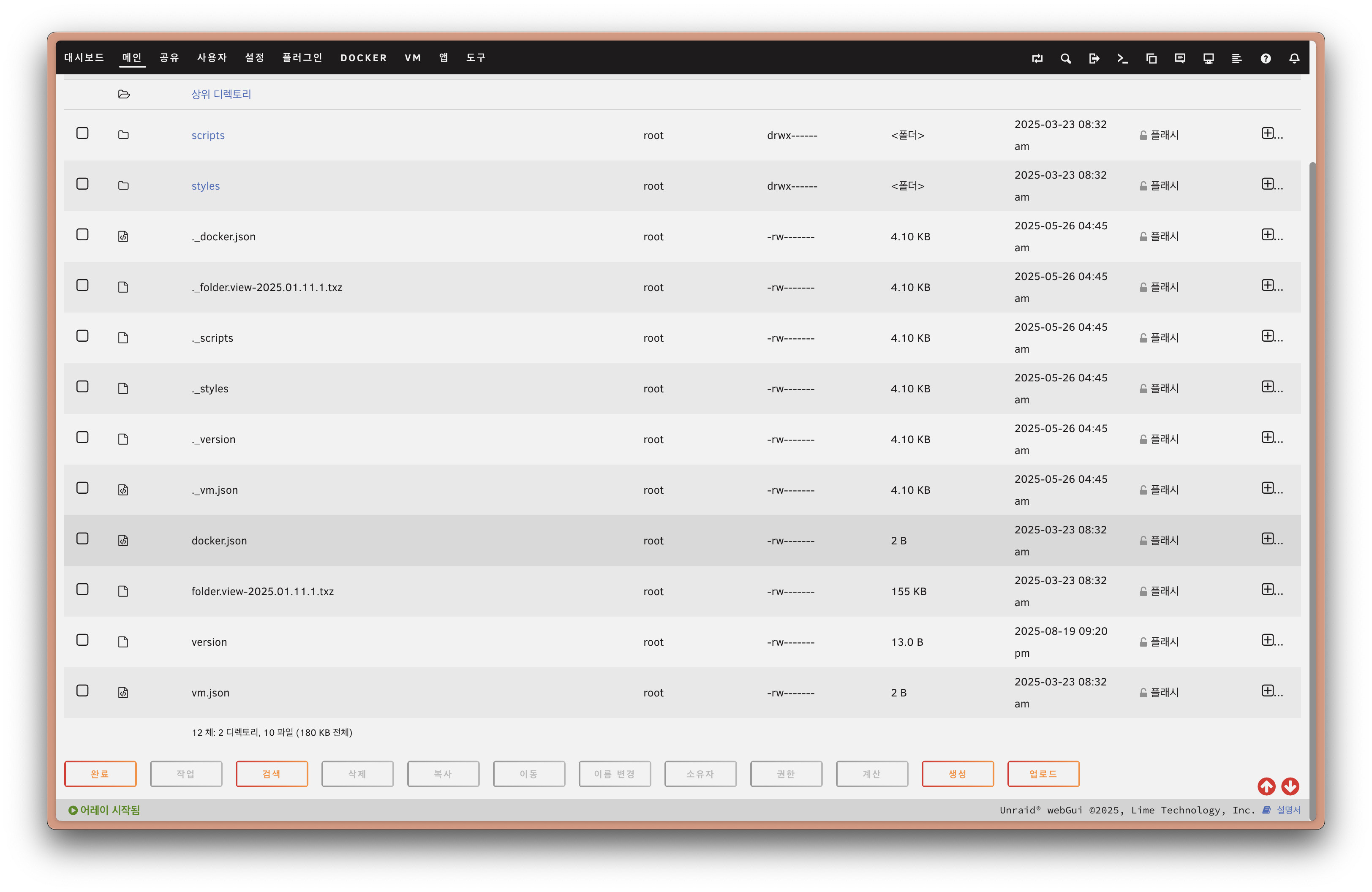
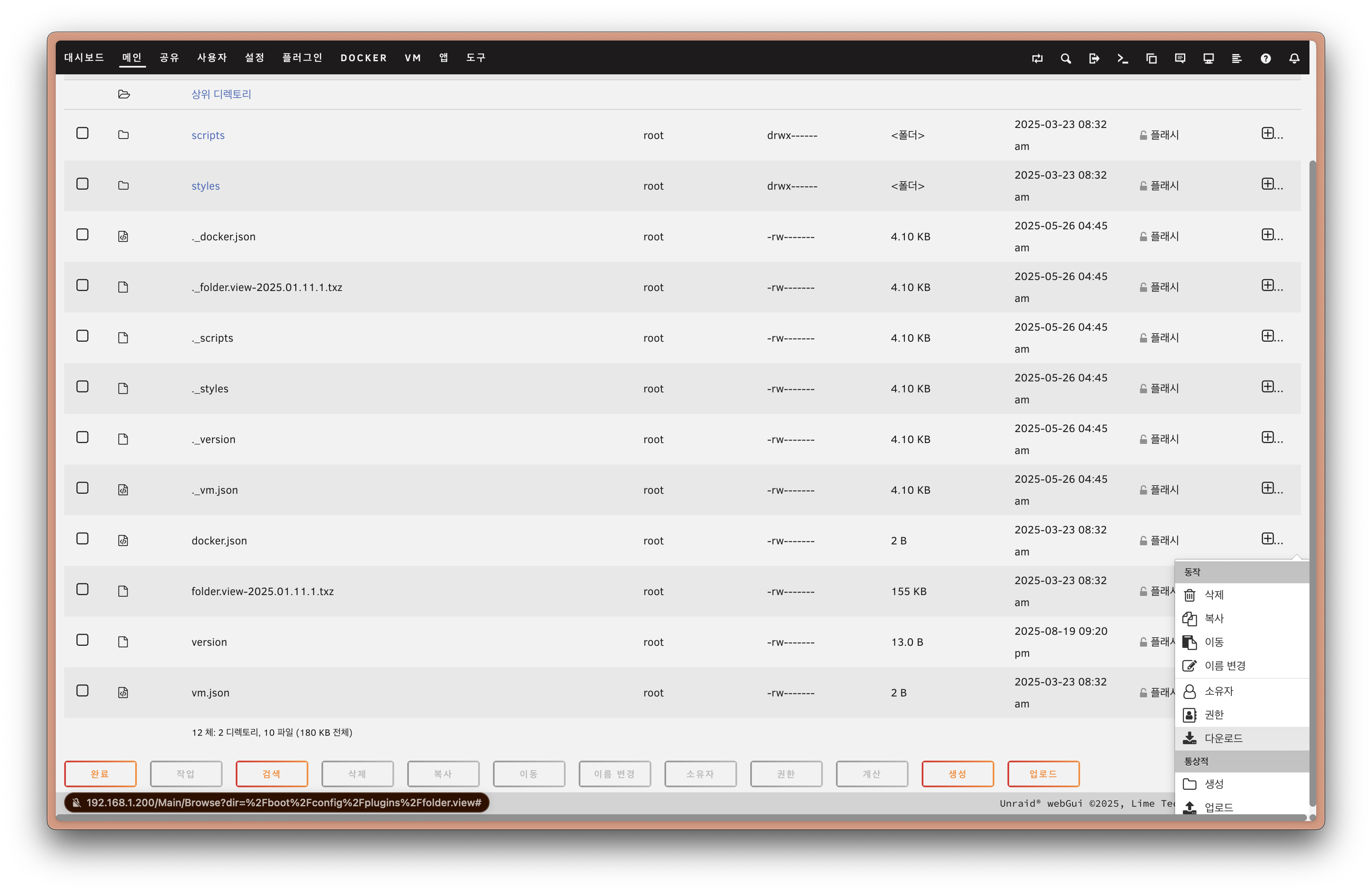
맨 우측 [동작] 항목에서 [+] 버튼을 클릭하면 다운로드 할수있는데
docker.json, vm.json 파일을 다운로드 받으면 로컬 컴퓨터로 다운되게 됩니다.
이 두개의 파일은 FolderView2 설치 과정에서 문제가 생겼을때 복원을 목적으로 합니다.
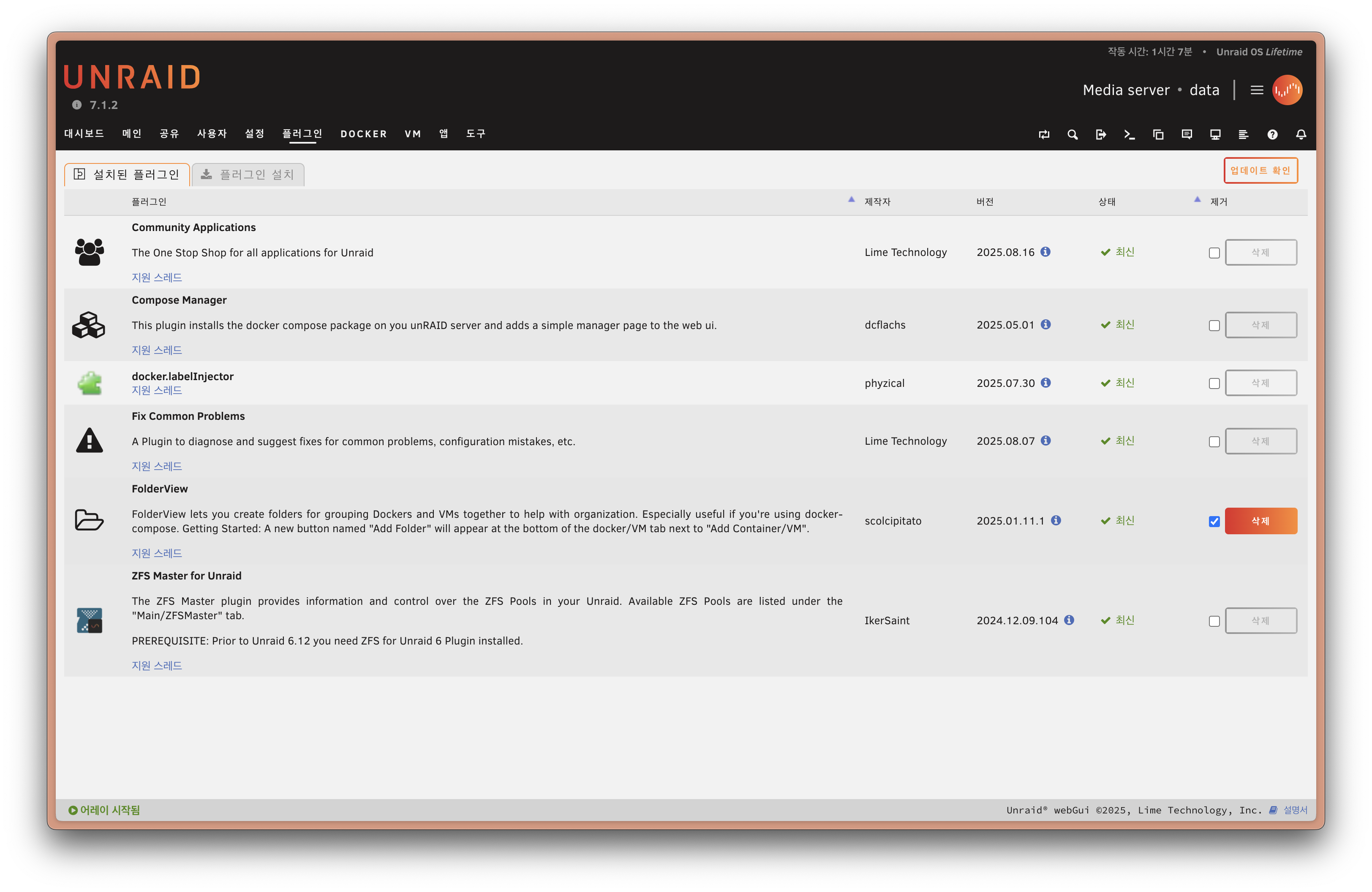
b. 기존 FolderView 삭제
위 백업 작업이 완료되었다면 아래 화면과 같이 [플러그인]에서 [FolderView]를 삭제해주시면 됩니다.
c. FolderView2 설치
수동 설치 과정에서 원래는 파일 다운로드 및 플러그인 쪽 폴더에 파일을 넣어줘야했는데
링크 설치가 가능하므로 이 포스팅에서는 링크 설치 방식으로 진행하도록 하겠습니다.

위 [FolderView2] 깃허브 링크에서 Easy Manual Installation 항목을 보면 설치 링크를 확인할 수 있습니다.
(설치 링크 : https://raw.githubusercontent.com/VladoPortos/folder.view2/refs/heads/main/folder.view2.plg)
설치 링크는 시기에 따라 변경될수 있으니 깃허브 링크로 들어가 확인 후 설치 바랍니다.

복사 후 [플러그인] -> [플러그인 설치] 항목으로 이동하면 URL을 통한 설치 진행 UI가 존재합니다.
해당 위치에 복사한 설치 링크를 붙여넣기 후 설치를 진행합니다.
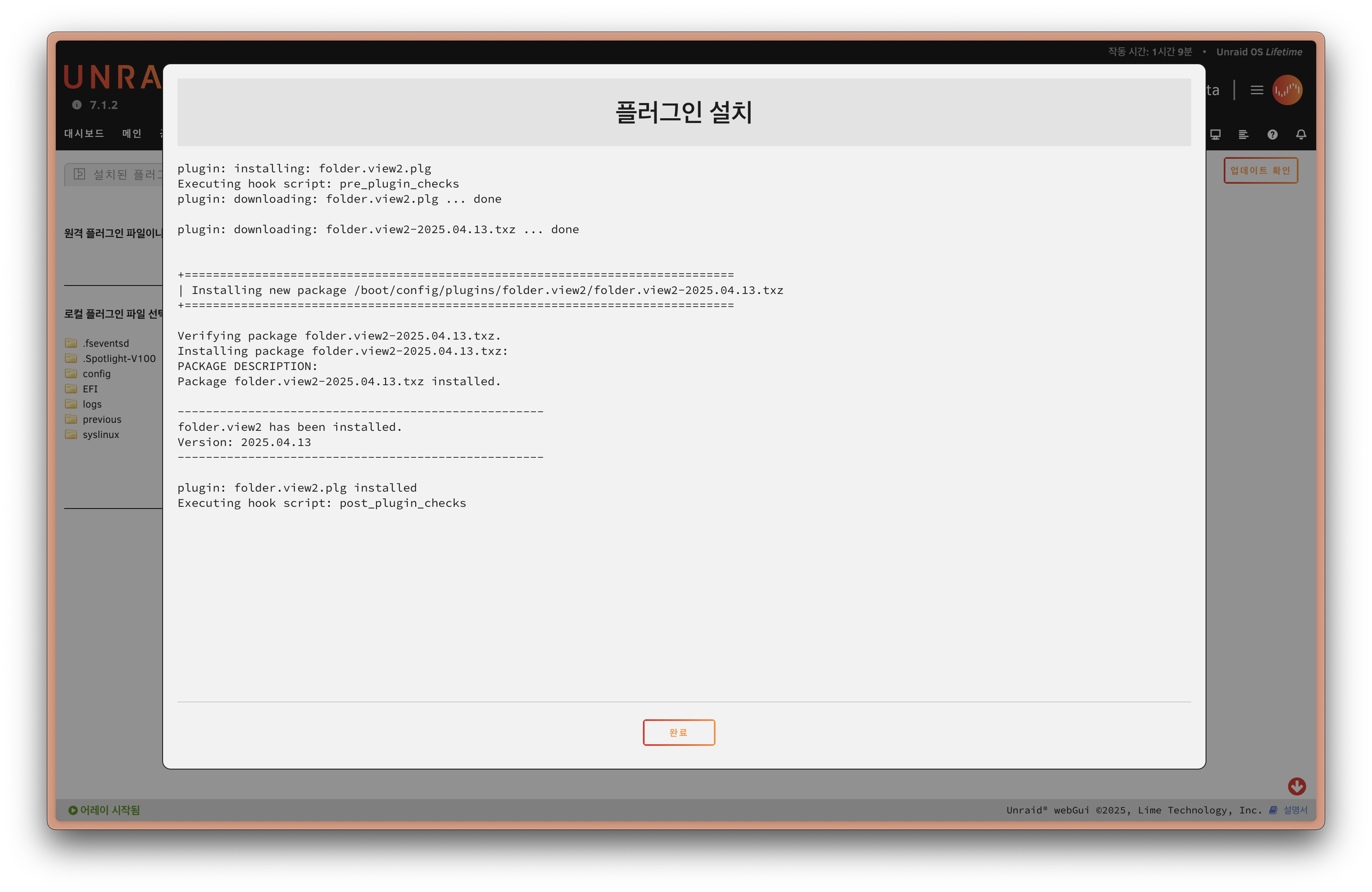
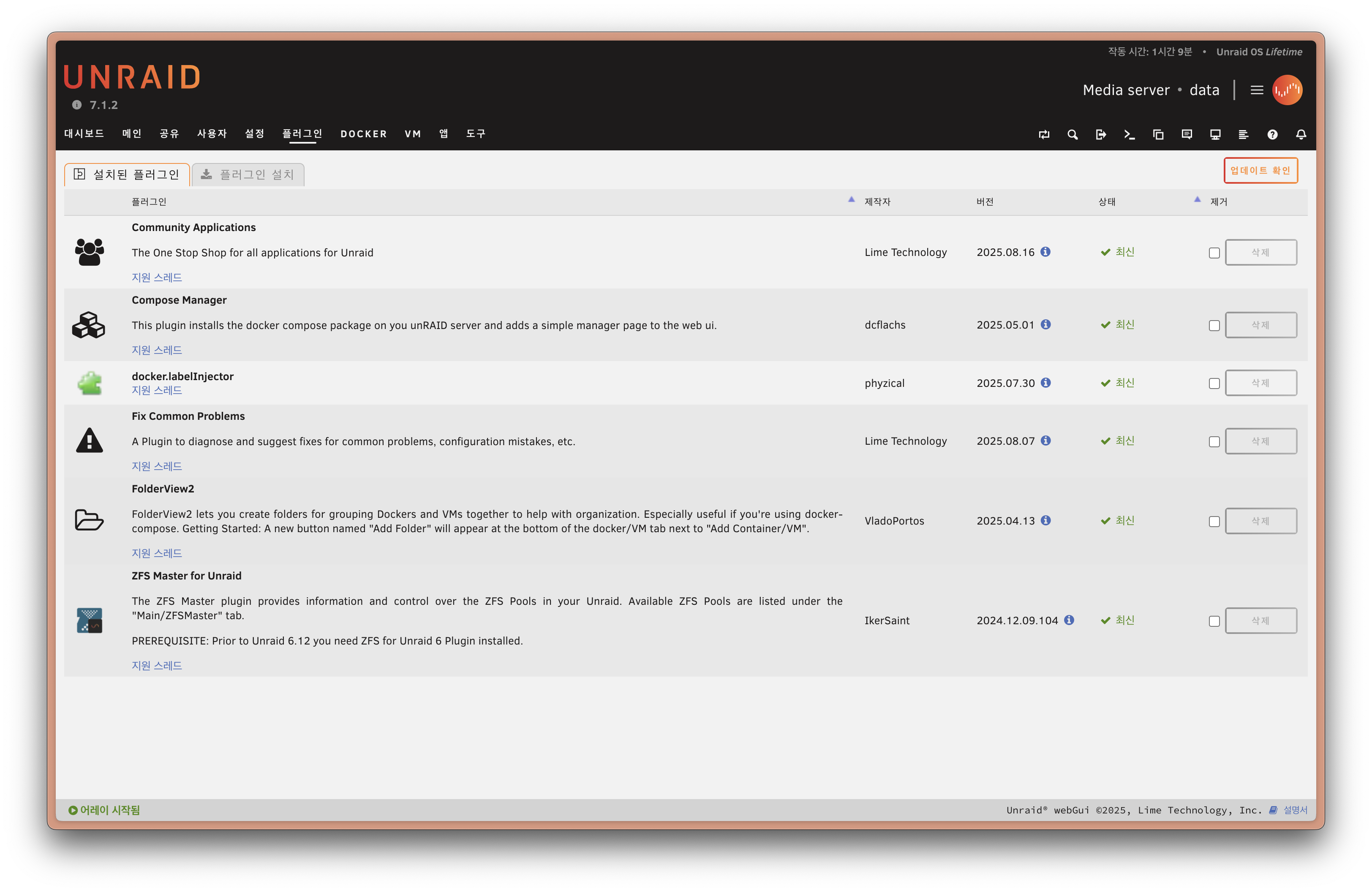
설치가 완료되면 [설치된 플러그인] 항목에 [FolderView2] 항목이 생긴걸 볼 수 있습니다.
3. 적용 방법
정상 설치가 완료되었다면 [DOCKER] 항목으로 이동하겠습니다.
a. 폴더 생성
컨테이너를 모아 폴더뷰로 볼수있게끔 설정을 진행하도록 하겠습니다.
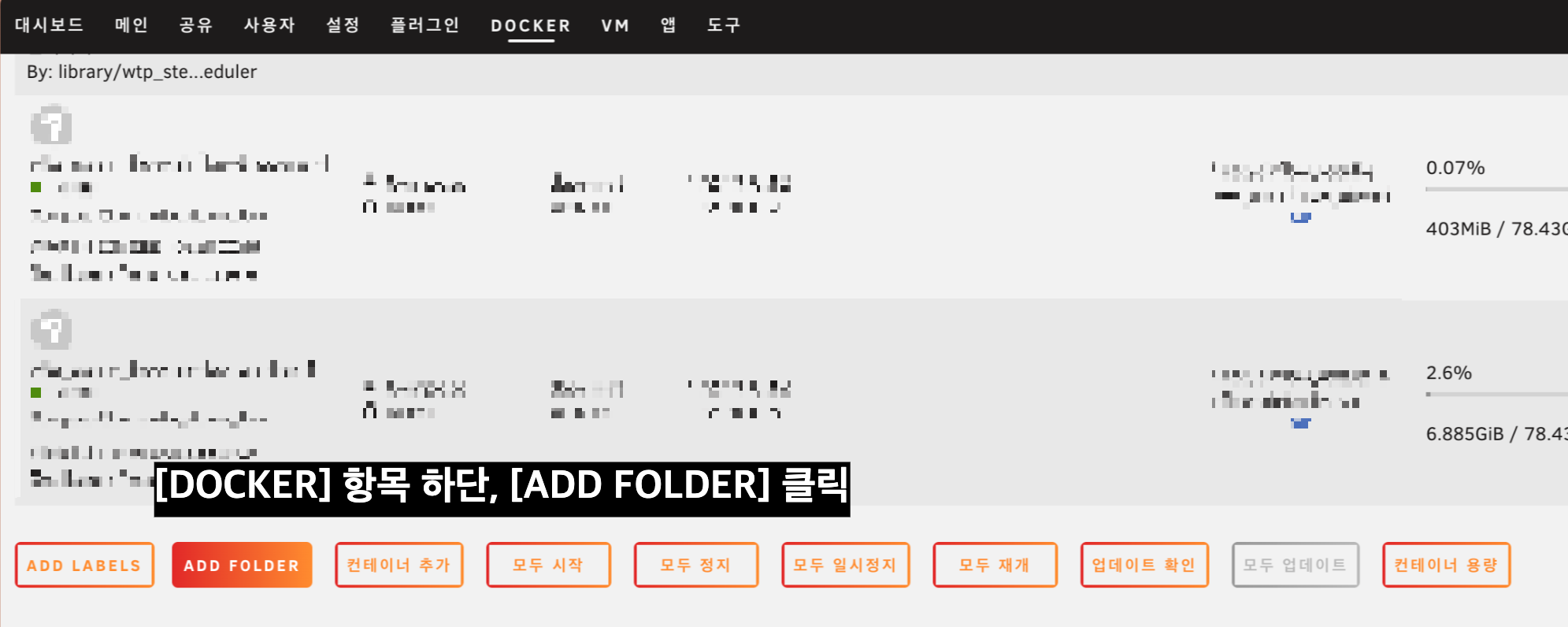
하단 이미지처럼 [ADD FOLDER]를 클릭하면 폴더를 추가하는 UI로 이동하게 됩니다.
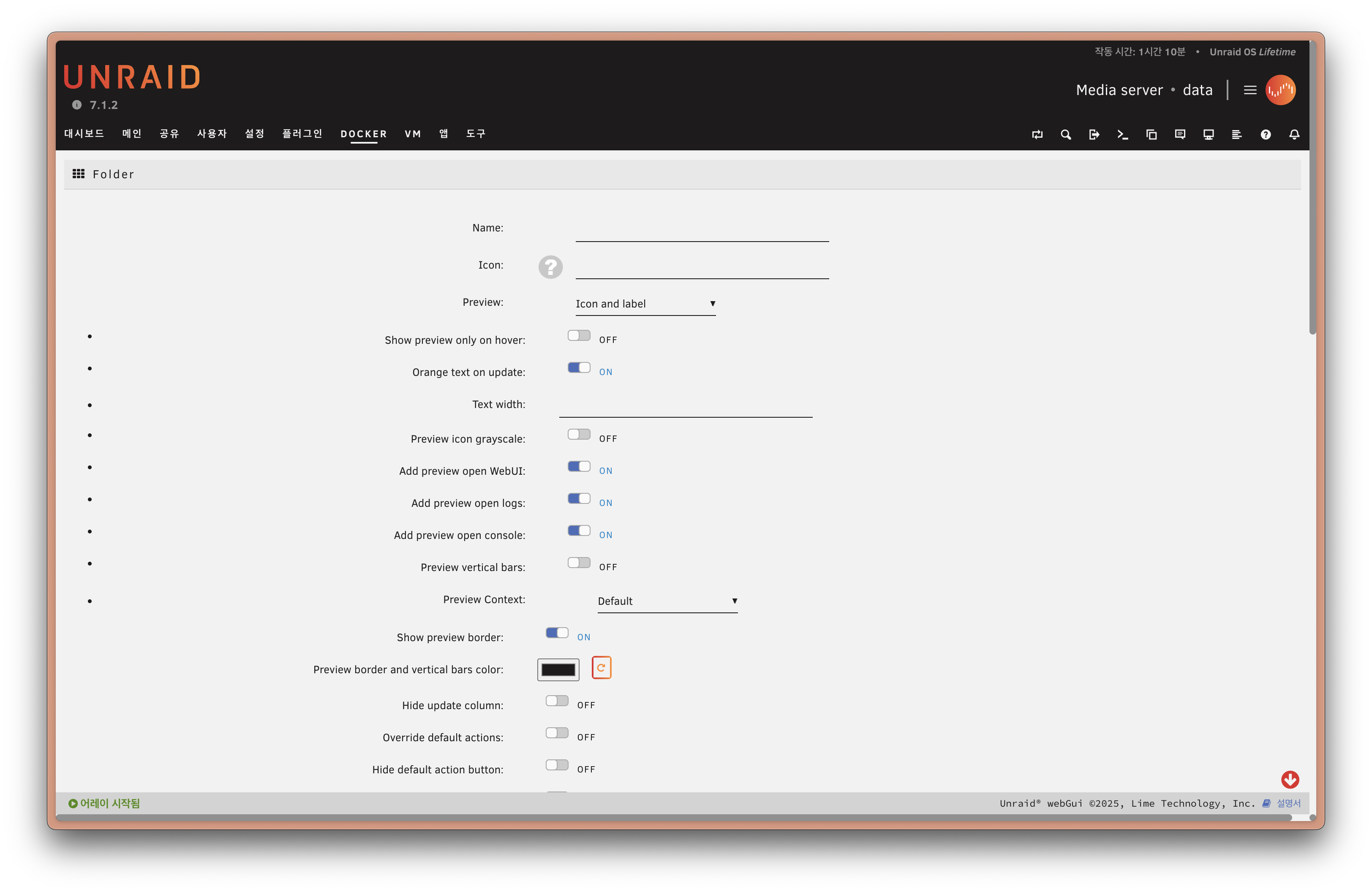
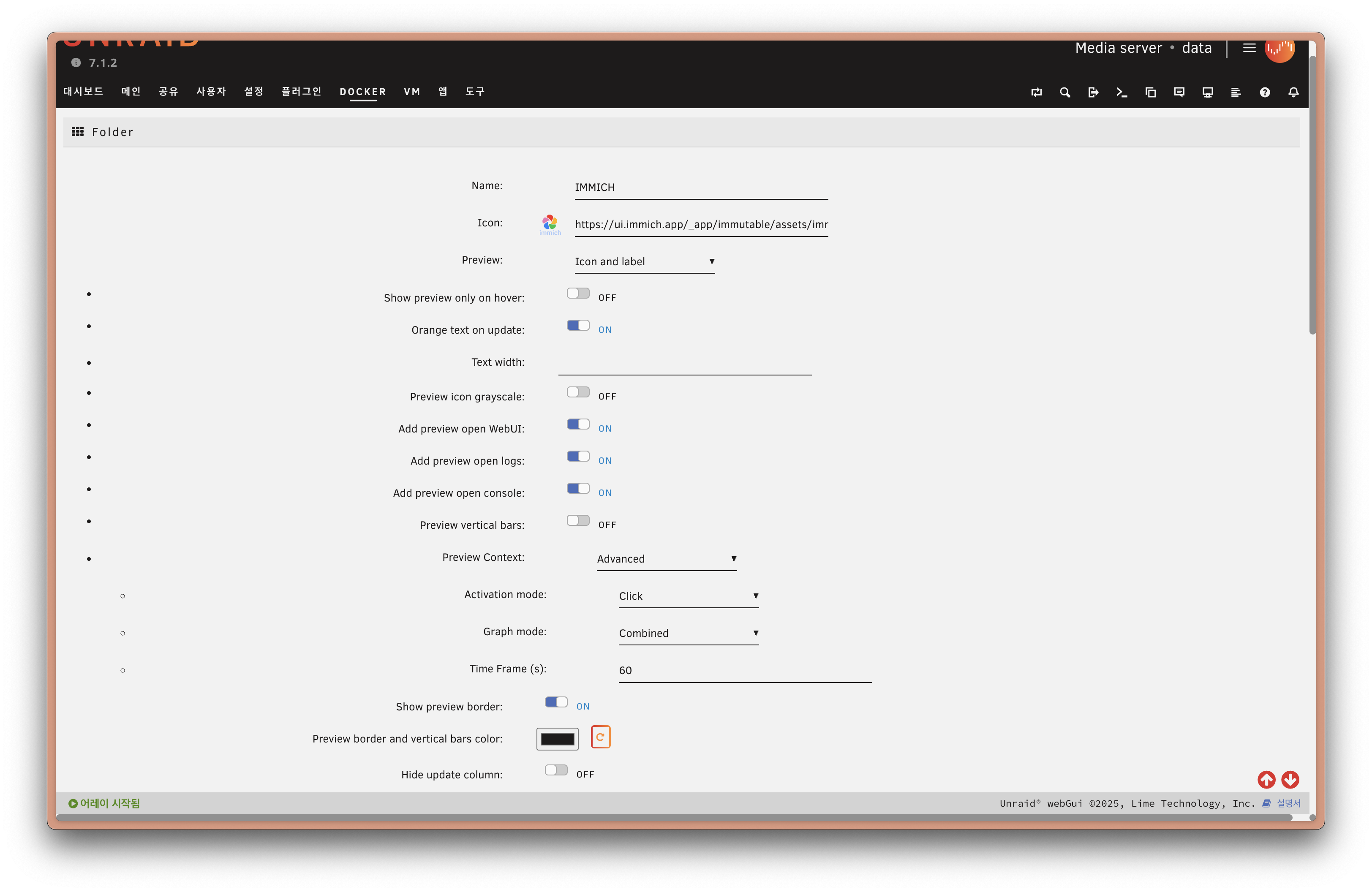
아래 Immich를 등록하는 샘플 화면을 참고해주세요.
c. 옵션 간략 설명
딱히 설정에서 크게 손댈건 없지만 우선 빨간색으로 체크한 부분 먼저 설정해주시면 좋을듯합니다.
- Name : 폴더 이름 설정
- Icon : 폴더 아이콘 설정
- Preview : 미리보기 표시 방식 (아이콘, 텍스트, 아이콘+텍스트)
- Show preview only on hover : 마우스 오버 시에만 미리보기 표시
- Orange text on update : 업데이트 필요 시 텍스트를 주황색으로 표시
- Text width : 미리보기 텍스트 폭 지정
- Preview icon grayscale : 아이콘을 흑백으로 표시
- Add preview open WebUI : 미리보기에서 WebUI 열기 버튼 추가
- Add preview open logs : 미리보기에서 로그 열기 버튼 추가
- Add preview open console : 미리보기에서 콘솔 열기 버튼 추가
- Preview vertical bars : 세로 막대 표시
- Preview Context : 미리보기 표시 컨텍스트 선택 (Default 등) -> Advenced 추천
- Show preview border : 미리보기 테두리 표시 여부
- Preview border and vertical bars color : 테두리 및 세로 막대 색상 설정
- Hide update column : 업데이트 컬럼 숨김
- Override default actions : 기본 액션(시작, 중지 등)을 덮어쓰기
- Hide default action button : 기본 액션 버튼 숨김
- Expanded on Docker/VM tab : Docker/VM 탭에서 기본적으로 펼쳐진 상태로 표시
- Expanded on Dashboard tab : Dashboard 탭에서 기본적으로 펼쳐진 상태로 표시
- Regex : 정규식을 이용해 특정 컨테이너 자동 포함
- Custom actions : 커스텀 액션 버튼 추가 (예: 스크립트 실행)
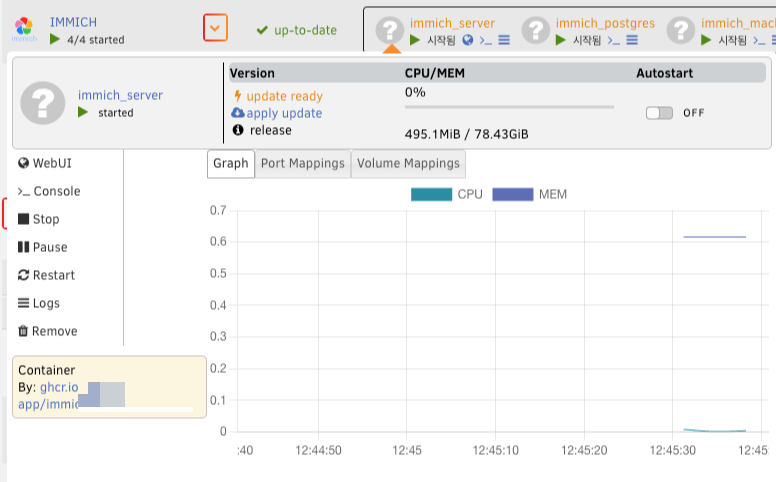
> Preview Context - Advenced 설정 시 각 컨테이너를 누르면 상세 정보를 확인이 가능하게 됩니다.
d. 폴더에 컨테이너 추가
설정 후 하단으로 내리면 현재 작동 중인 컨테이너 목록이 보이고 우측 [Included] 토글을 클릭하면 추가되게 됩니다.

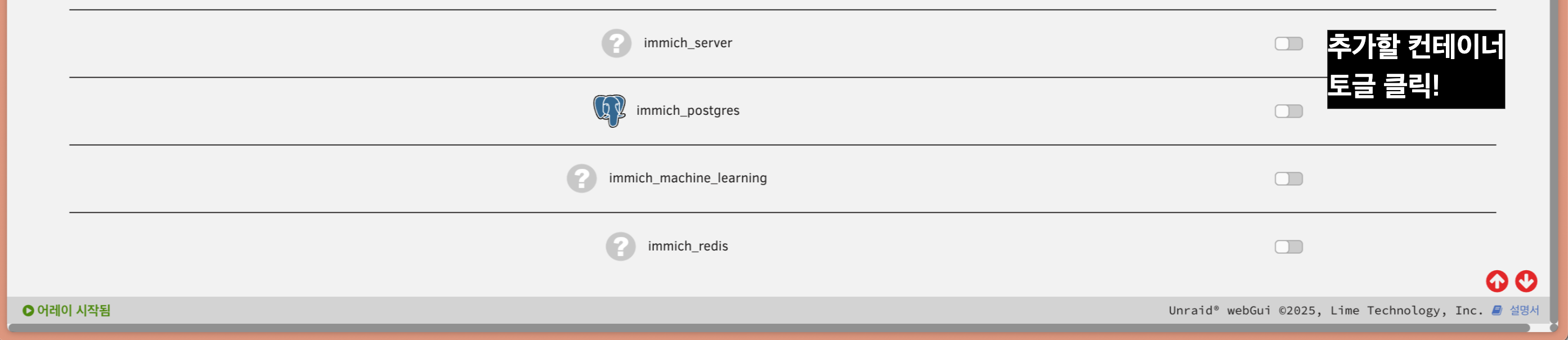
추가까지 완료되셨다면 컨테이너 목록 바로 위 [SUBMIT] 버튼을 클릭해주시면 마무리 됩니다.
4. 적용 화면.
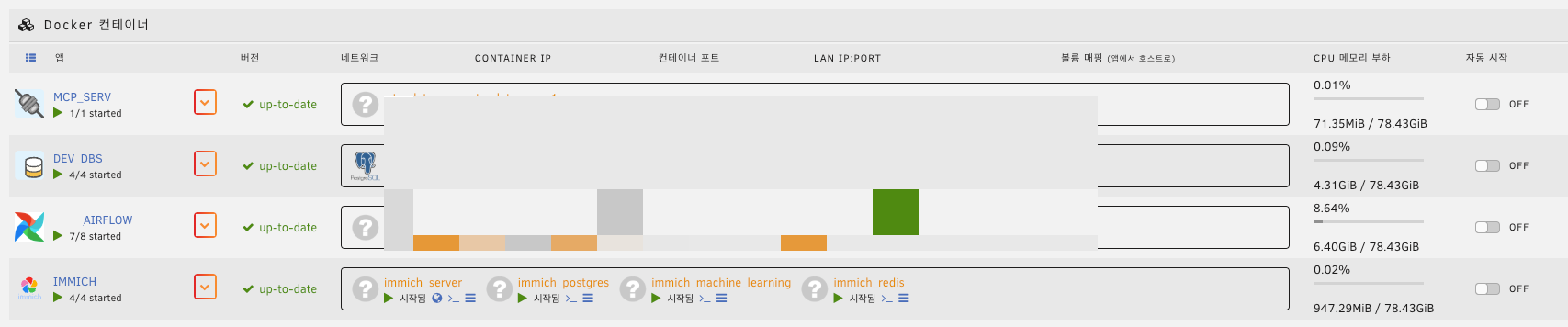
설정 완료 후 컨테이너 항목으로 돌아가면 내가 설정한 폴더로 컨테이너 목록이 모이게 되고 길고 길었던 컨테이너 목록을 폴더 단위로 정리가 가능하게 됩니다.
5. 마무리

아주 꼴봬기 싫었던 컨테이너 목록을 정리해서 보니 속이 시원합니다.
6. 참고자료
아이콘
GitHub - hernandito/unRAID-Docker-Folder-Animated-Icons---Alternate-Colors
Contribute to hernandito/unRAID-Docker-Folder-Animated-Icons---Alternate-Colors development by creating an account on GitHub.
github.com
폴더뷰
GitHub - VladoPortos/folder.view2: Plugin for creating folder on unraid
Plugin for creating folder on unraid. Contribute to VladoPortos/folder.view2 development by creating an account on GitHub.
github.com
유튜브
https://www.youtube.com/watch?v=JWCJIpD4t7Q
'DEV > Infra' 카테고리의 다른 글
| [Unraid] Immich 버전 업그레이드 (1) | 2025.10.09 |
|---|---|
| [Unraid] Private Docker Registry 설치 (0) | 2025.04.05 |
| [Docker] Docker 설치 (with. Ubuntu) (0) | 2025.02.04 |
| [Docker] Root Dir 변경 및 sudo 없이 사용 (with. Ubuntu) (2) | 2025.01.06 |
| [AWS] IAM, IAM Identity Center, AWS Organizations (0) | 2024.11.24 |